---
title: WORKPRO - equipamento com memória corrompida (corrupted memory)
description: Como proceder quando um equipamento apresentar a mensagem corrupted memory, re-update
---
[Pular para o conteúdo](https://suporte.discabos.com.br/pt-br/faq/workpro-equipamento-com-memória-corrompida-corrupted-memory#main-content)

- Abrir chamado
Mostrar submenu para Abrir chamado
- [RMA ( manutenção ou garantia de equips)](https://share.hsforms.com/1yRBY3wtoQ4mtgzyzoVNu3Aca1p5)
- [Suporte para Locação](https://share.hsforms.com/1d0I0ENytSEKTSd9t_4Dz-wca1p5)
- [Dúvida técnica](https://share.hsforms.com/1K5RpLPVERhyZzQ_UZx8kDQca1p5)
Abrir navegação principal
Fechar navegação principal
- Abrir chamado
Mostrar submenu para Abrir chamado
- [RMA ( manutenção ou garantia de equips)](https://share.hsforms.com/1yRBY3wtoQ4mtgzyzoVNu3Aca1p5)
- [Suporte para Locação](https://share.hsforms.com/1d0I0ENytSEKTSd9t_4Dz-wca1p5)
- [Dúvida técnica](https://share.hsforms.com/1K5RpLPVERhyZzQ_UZx8kDQca1p5)
Como podemos ajudá-lo?
- Não há sugestões porque o campo de pesquisa está em branco.
1. [Central de Conhecimento](https://suporte.discabos.com.br/pt-br/faq?hsLang=pt-br)
2. [Produto](https://suporte.discabos.com.br/pt-br/faq/produto?hsLang=pt-br)
3. [Áudio](https://suporte.discabos.com.br/pt-br/faq/produto?hsLang=pt-br#%C3%A1udio)
# WORKPRO - equipamento com memória corrompida (corrupted memory)
## Como proceder quando um equipamento apresentar a mensagem corrupted memory, re-update
Caso um equipamento WORKPRO BLULINE, LM GPIO ou DIGILINE MX apresente esta mensagem, durante o processo de update de firmware:
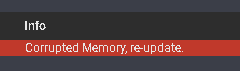
Faça o seguinte:
1. **Desinstale** o software WORKCAD3
2. **Instale a versão antiga 3.3.12** do Workcad 3 que [**você pode baixar neste link**](https://suporte.discabos.com.br/hubfs/TIME%20T%C3%89CNICO/WorkCAD3_Setup_3_3_12.exe?hsLang=pt-br).
3. Se for equipamento BLUELINE, alimente o mesmo com uma fonte de alimentação vdc externa.
4. Conecte o produto Workpro via rede, diretamente com seu computador.
5. Deixe o endereço IP do produto em DINÂMICO e também deixe IP DINÂMICO para a rede LAN de seu computador.
6. Encerre qualquer software ou aplicativo que estiver rodando neste momento em seu computador.
7. Inicie o software WORKCAD3.
8. Clique em **EDIT** e depois clique em **SHOW DEVICE UPDATES**
9. Clique na seta para instalar o firmware.
10. Voce notará que, dependendo do produto, a velocidade de instalação de firmware é bem lenta.
11. Provavelmente a instalação de firmware não será completada, mas isso não será um problema.
12. Assim que o processo de update "travar" em qualquer porcentagem e não seguir adiante, encerre o Workcad3.
13. **Remova** o Workcad 3 versão 3.3.12 de seu computador.
14. Instale agora o WORKCAD3 mais atual, [**que você pode baixar neste outro link**](https://suporte.discabos.com.br/hubfs/TIME%20T%C3%89CNICO/WorkCAD3_B_Setup%203.5.14.rar). Na data que este texto foi escrito, a versão mais atual era 3.5.14.
15. Após a instalação do workcad3 atualizado, inicie o software, clique na opção **EDIT** e depois clique em **SHOW DEVICE UPDATES.**
16. Clique na seta para instalar o firmware e aguarde o encerramento total do procedimento. Não utilize seu computador para mais nada neste momento! Acompanhe a barra de progresso, pois será mostrado 100% e **somente** depois que 100% desaparecer da tela é que seu produto estará devidamente atualizado.
- [Produto](https://suporte.discabos.com.br/pt-br/faq/produto?hsLang=pt-br#main-content)
- [Automação](https://suporte.discabos.com.br/pt-br/faq/produto?hsLang=pt-br#automa%C3%A7%C3%A3o)
- [Software](https://suporte.discabos.com.br/pt-br/faq/produto?hsLang=pt-br#software)
- [Áudio](https://suporte.discabos.com.br/pt-br/faq/produto?hsLang=pt-br#%C3%A1udio)
- [Video](https://suporte.discabos.com.br/pt-br/faq/produto?hsLang=pt-br#video)
- [Acessórios](https://suporte.discabos.com.br/pt-br/faq/produto?hsLang=pt-br#acess%C3%B3rios)
- [Cabos](https://suporte.discabos.com.br/pt-br/faq/produto?hsLang=pt-br#cabos)
- [Tecnologia AV / Automação](https://suporte.discabos.com.br/pt-br/faq/tecnologia-av-automa%C3%A7%C3%A3o?hsLang=pt-br#main-content)
- [Vídeo](https://suporte.discabos.com.br/pt-br/faq/tecnologia-av-automa%C3%A7%C3%A3o?hsLang=pt-br#v%C3%ADdeo)
- [Áudio](https://suporte.discabos.com.br/pt-br/faq/tecnologia-av-automa%C3%A7%C3%A3o?hsLang=pt-br#%C3%A1udio)
- [Redes](https://suporte.discabos.com.br/pt-br/faq/tecnologia-av-automa%C3%A7%C3%A3o?hsLang=pt-br#redes)
- [Outras](https://suporte.discabos.com.br/pt-br/faq/tecnologia-av-automa%C3%A7%C3%A3o?hsLang=pt-br#outras)
- [Curso KNX](https://suporte.discabos.com.br/pt-br/faq/curso-knx?hsLang=pt-br)
[](https://discabos.com.br)
[mailto:email@email.com](mailto:email@email.com)
Copyright © 2025, Grupo Discabos